Rain Ink Tattoo Area riservata

Area riservata

Nuovo lavoro

Testi accanto alla foto

Puoi cambiare solo le parole. Per andare a capo premi Invio.

Testo

Puoi cambiare solo le parole. Per andare a capo premi Invio.

Come si vedrà sul sito

Salvataggio in corso…

Cambia password

Dopo il cambio resti dentro su questo dispositivo; sugli altri bisogna entrare di nuovo con la password nuova.

Guida

Aggiungere una foto

1

In alto scegli la pagina del sito da modificare, per esempio Portfolio.

La fila di schede in alto con Portfolio evidenziato
2

Clicca la casella grigia con il +, in fondo alle foto (nel Portfolio, in fondo al gruppo giusto: Tatuaggi a colori, Bianco e nero, Video o Dallo studio). Si apre la finestra per scegliere il file: scegli la foto e clicca Apri.
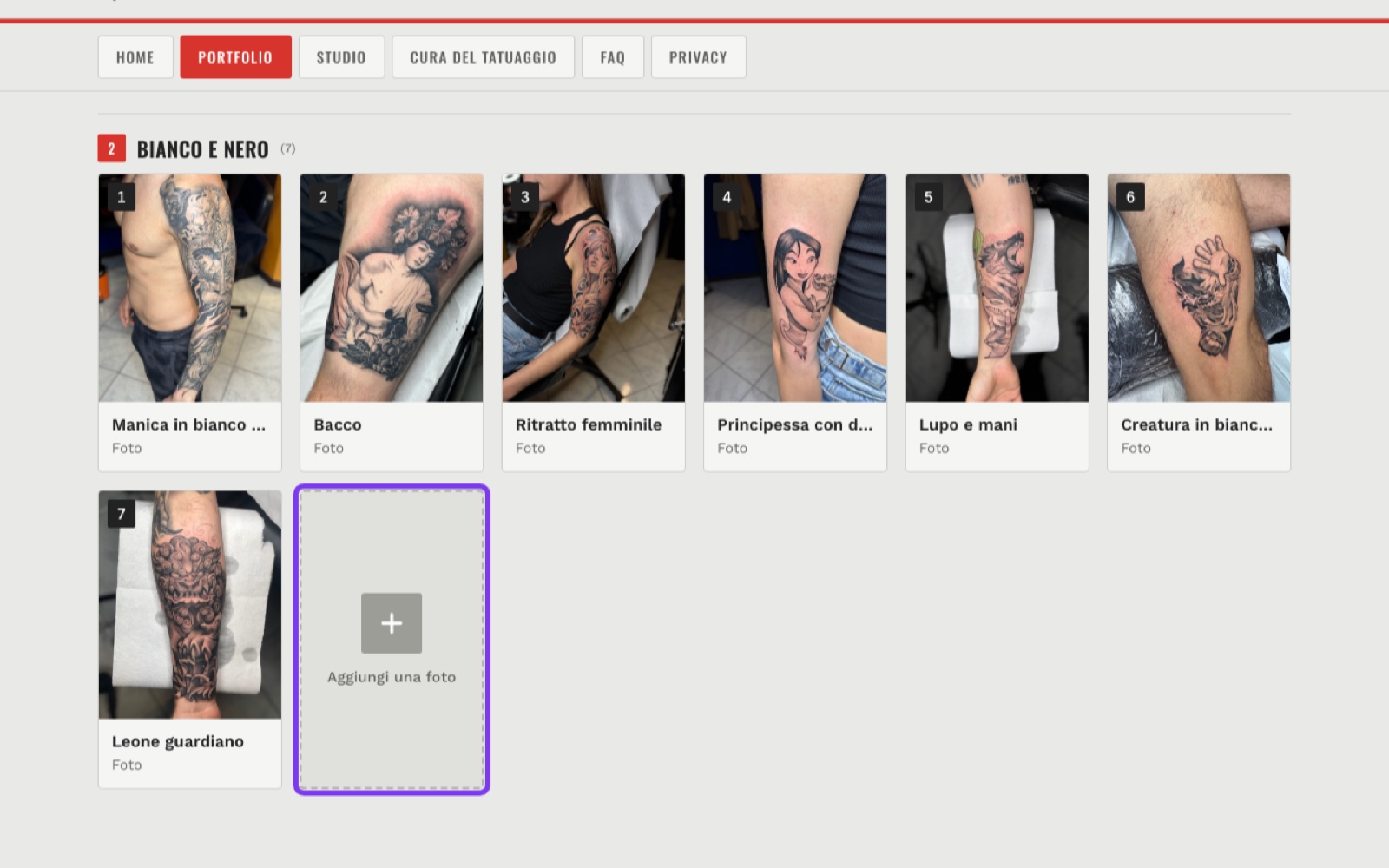
La casella con il + in fondo al gruppo
3

L'anteprima è la foto esattamente come sul sito (quella grande è il computer, sotto la piccola è il telefono). Trascina la foto in qualsiasi direzione e, se vuoi, ingrandiscila con la barra sotto (o con due dita, o con la rotella del mouse) per scegliere la parte che si vede: si salva così. Se la foto non ha la misura giusta, sotto scegli come salvarla: Adatta in automatico (consigliato: diventa della misura giusta, con la parte che hai scelto) oppure Usa la mia foto così com'è (se l'hai già preparata tu: resta con i suoi pixel). Poi scrivi il titolo e clicca Aggiungi. Se hai sbagliato foto, clicca Cambia foto.
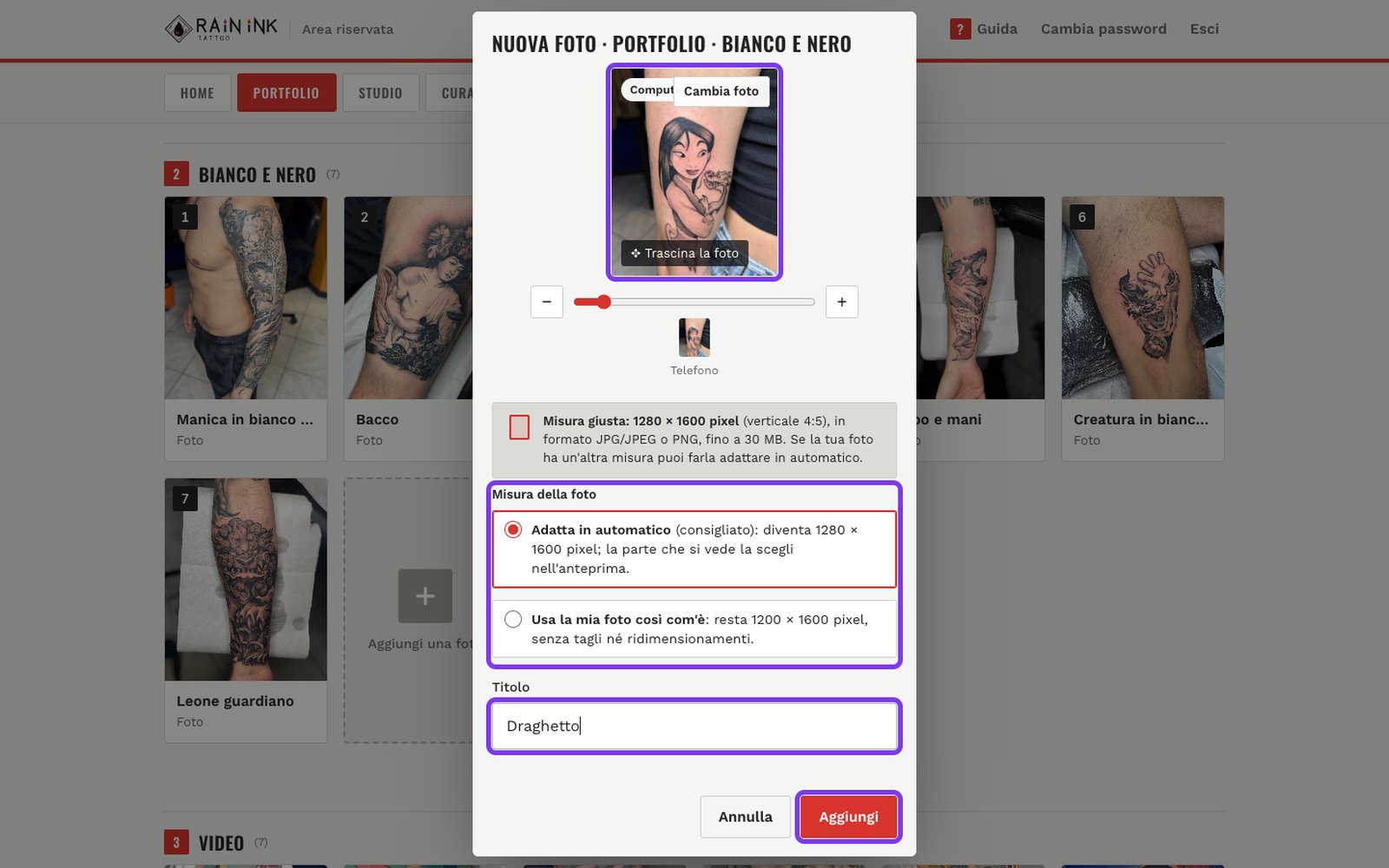

La finestra per aggiungere una foto, con la scelta della misura e il titolo scritto
4

La foto nuova lampeggia in rosso. Se vuoi spostarla, tieni premuto il clic sulla foto e trascinala nel posto che preferisci; altrimenti resta ultima. Poi clicca Conferma e salva nella barra in basso.

La foto nuova evidenziata e il pulsante Conferma e salva
5

Si apre la finestra del salvataggio: aspetta che la barra arrivi in fondo e clicca OK. Il sito si aggiorna da solo entro qualche minuto.

La finestra Salvataggio riuscito correttamente con il pulsante OK

Riordinare le foto

1

Clicca la foto da spostare: si accende in rosso e le altre diventano più chiare.

Una foto selezionata in rosso, le altre più chiare
2

Tieni premuto il clic sulla foto e trascinala dove vuoi, dentro lo stesso blocco. Il numero in alto a sinistra indica il posto. Poi clicca Conferma.

La foto spostata al posto 1 e il pulsante Conferma

Hai cambiato idea? Clicca Annulla e la foto torna dov'era, senza salvare nulla. Finché non scegli Conferma o Annulla il resto della pagina è bloccato: se clicchi altrove, la barra in basso lampeggia per ricordartelo.

Modificare una foto (titolo, gruppo o foto)

1

Clicca la foto, poi clicca Modifica o elimina nella barra in basso.

La barra in basso con il pulsante Modifica o elimina
2

Correggi il titolo e clicca Salva. Nel Portfolio da qui puoi anche spostare la foto in un altro gruppo. Puoi anche trascinare e ingrandire la foto nell'anteprima per cambiare la parte che si vede, oppure metterne un'altra con Cambia foto.

La finestra di modifica con il titolo cambiato e il pulsante Salva

Eliminare una foto

1

Clicca la foto, poi clicca Modifica o elimina nella barra in basso (come per modificarla).

2

Clicca Elimina in basso a sinistra nella finestra. Il pulsante diventa rosso con scritto Sì, elimina: cliccalo di nuovo per confermare.

Il pulsante rosso Sì, elimina

L'eliminazione è definitiva: la foto sparisce dal sito. Se non clicchi «Sì, elimina» non succede nulla.

Cambiare le foto fisse

1

Nella Home (la foto grande della prima schermata) e nella pagina Studio (L'artista e Lo spazio) ci sono foto con un posto fisso: clicca Cambia foto accanto a quella da cambiare.

Una foto fissa della pagina Studio con il pulsante Cambia foto
2

Nella finestra vedi la foto come sul sito (computer e telefono): puoi trascinarla e ingrandirla per cambiare la parte che si vede, oppure clicca Cambia foto e scegli quella nuova (se non ha la misura giusta, scegli Adatta in automatico oppure Usa la mia foto così com'è). Scrivi in breve cosa si vede (serve a Google). Più sotto, in Testi accanto alla foto, puoi cambiare anche i testi che stanno vicino a quella foto nella pagina (titolo, descrizione…). Poi clicca Salva.

La finestra per cambiare una foto, con Cambia foto e i testi accanto alla foto evidenziati

Ogni pagina è indipendente: una foto cambiata in una pagina resta uguale in tutte le altre.

Formati e misure delle foto

Ogni volta che aggiungi o cambi una foto, nella finestra trovi la forma e la misura esatte per quel posto, e l'anteprima ha già la forma che avrà sul sito. Se la foto è piccola o ha una forma diversa compare un avviso giallo: puoi salvarla lo stesso. L'anteprima mostra la foto esattamente come sul sito: quella grande è il computer, sotto (più piccola) il telefono; vale anche per i video. Trascinando e ingrandendo la foto scegli la parte che si vede: sul sito andrà tagliata esattamente così.

  • Formato: JPG/JPEG o PNG. Altri formati (per esempio HEIC dell'iPhone, WebP, GIF) non si caricano: salvali prima come JPG/JPEG.
  • Peso massimo: 30 MB per foto. L'area riservata toglie sempre i dati nascosti (anche la posizione GPS).
  • Misura: quella esatta del posto, scritta nella finestra e nella tabella qui sotto. Se la foto ha un'altra misura, nella finestra scegli come salvarla: Adatta in automatico (già scelto) la ritaglia alla forma del posto, con la parte che scegli nell'anteprima, e la porta esattamente alla misura giusta, rimpicciolendola o ingrandendola; Usa la mia foto così com'è la salva con i suoi pixel, senza tagli né ridimensionamenti, per le foto che hai già preparato da te. Se la foto ha un'altra forma, è più piccola o molto più grande compare un avviso giallo; sotto i 500 pixel non si carica.
  • Spazio: in cima a ogni pagina dell'area riservata il riquadro Spazio per le foto mostra quanto è pieno lo spazio del sito (1 GB in tutto) e per quante foto c'è ancora posto. Si aggiorna dopo ogni salvataggio. I video stanno in uno spazio a parte e non contano. Quando la barra diventa gialla (80%) o rossa (95%) avvisa chi cura il sito.
DoveFormaMisura esatta (pixel)
Portfolio (tutti i gruppi), Lavori recenti e Lo studio della Home, foto dello Studio (L'artista e Lo spazio)verticale 4:51280 × 1600
Home: foto grande della prima schermataorizzontale 16:10, parte importante al centro1600 × 1000

In generale: in alto nell'area riservata c'è una scheda per ogni pagina del sito (Home, Portfolio, Studio, Cura del tatuaggio, FAQ e Privacy) e in ogni pagina scegli Foto o Testi. Le modifiche valgono solo per la pagina in cui le fai e si vedono online entro qualche minuto dal salvataggio. Clicca una schermata per ingrandirla; dal telefono al posto del clic si tocca con il dito. Questa guida si riapre dal pulsante Guida in alto.