Olimp Area riservata

Area riservata

Nuova foto

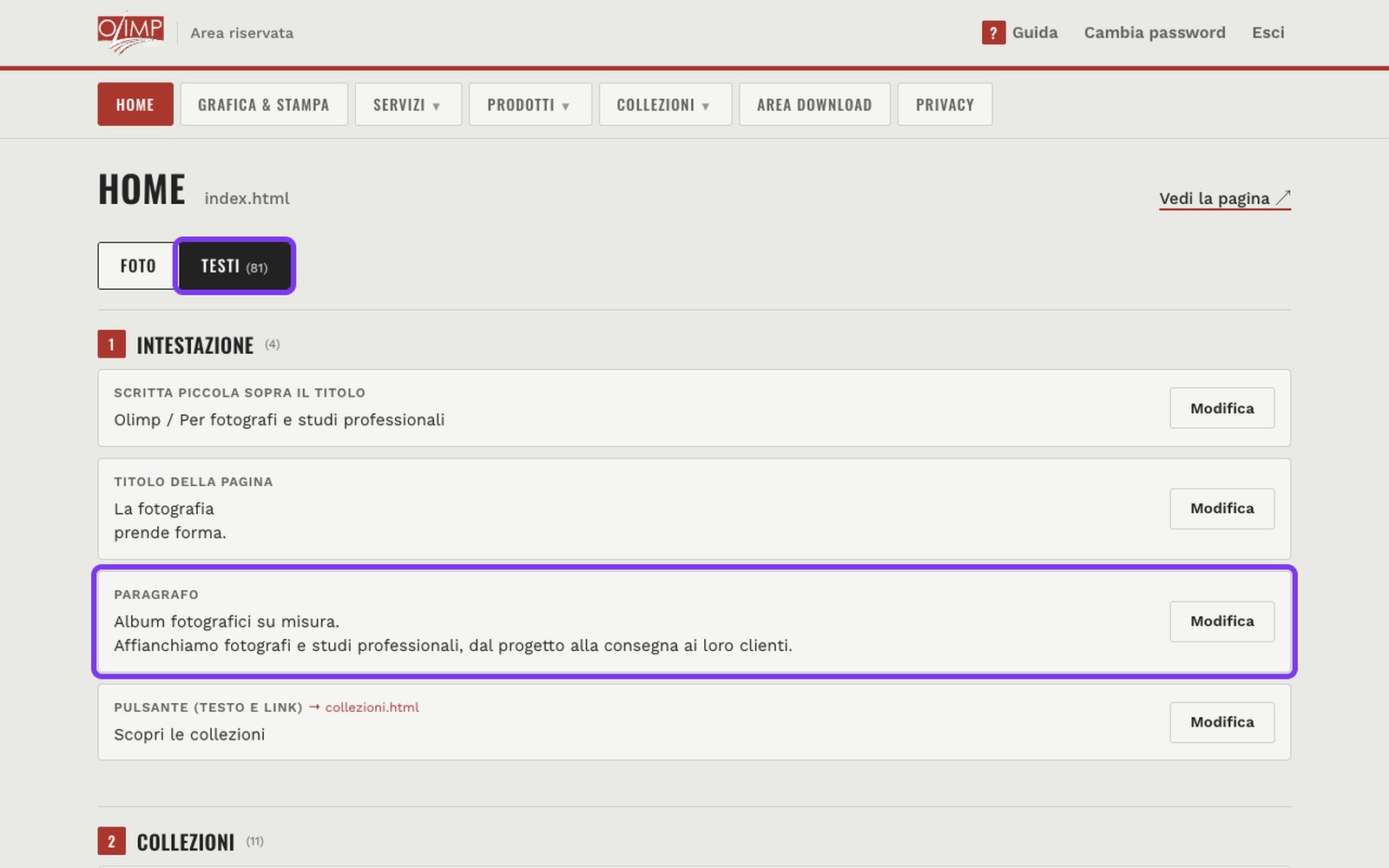
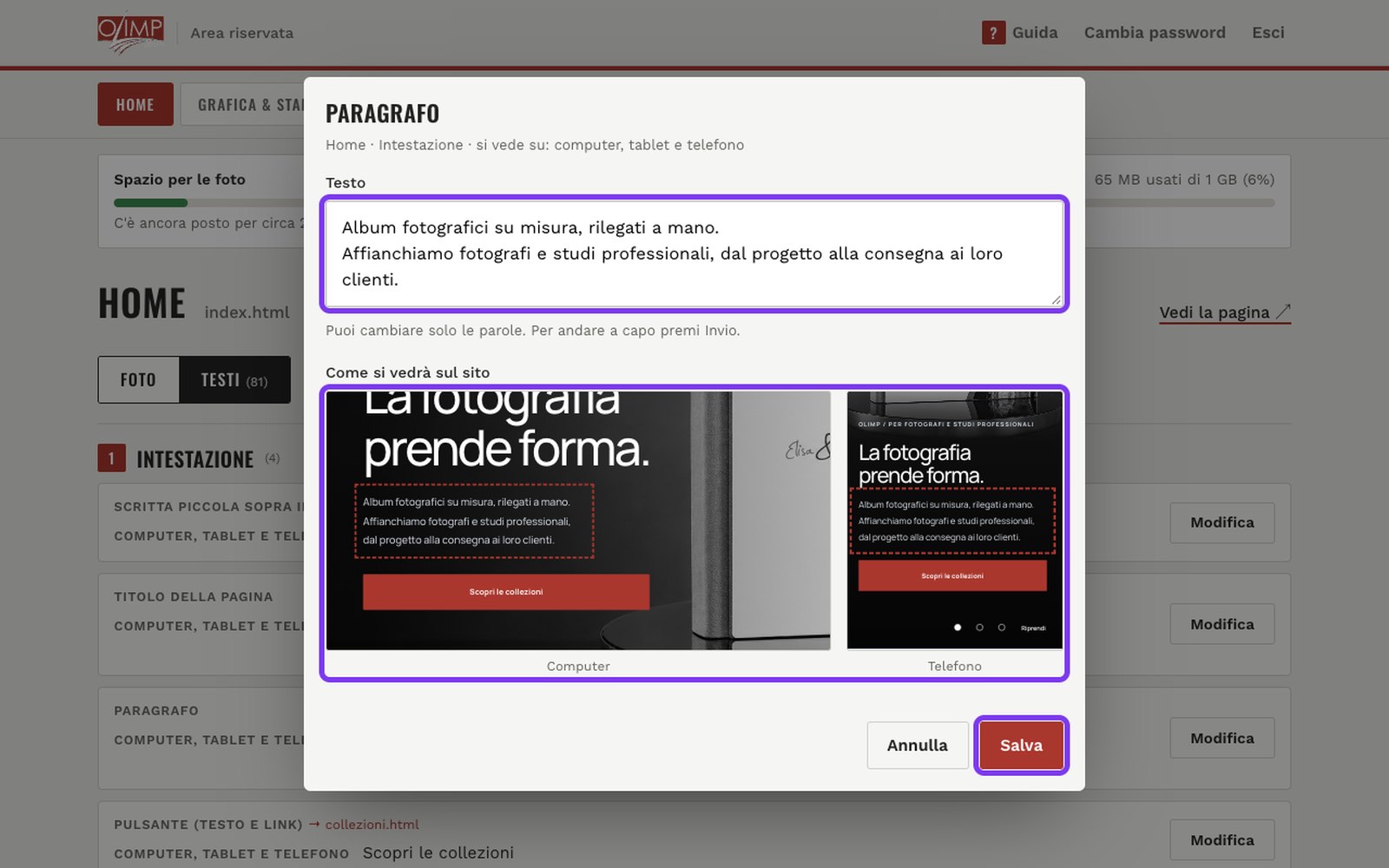
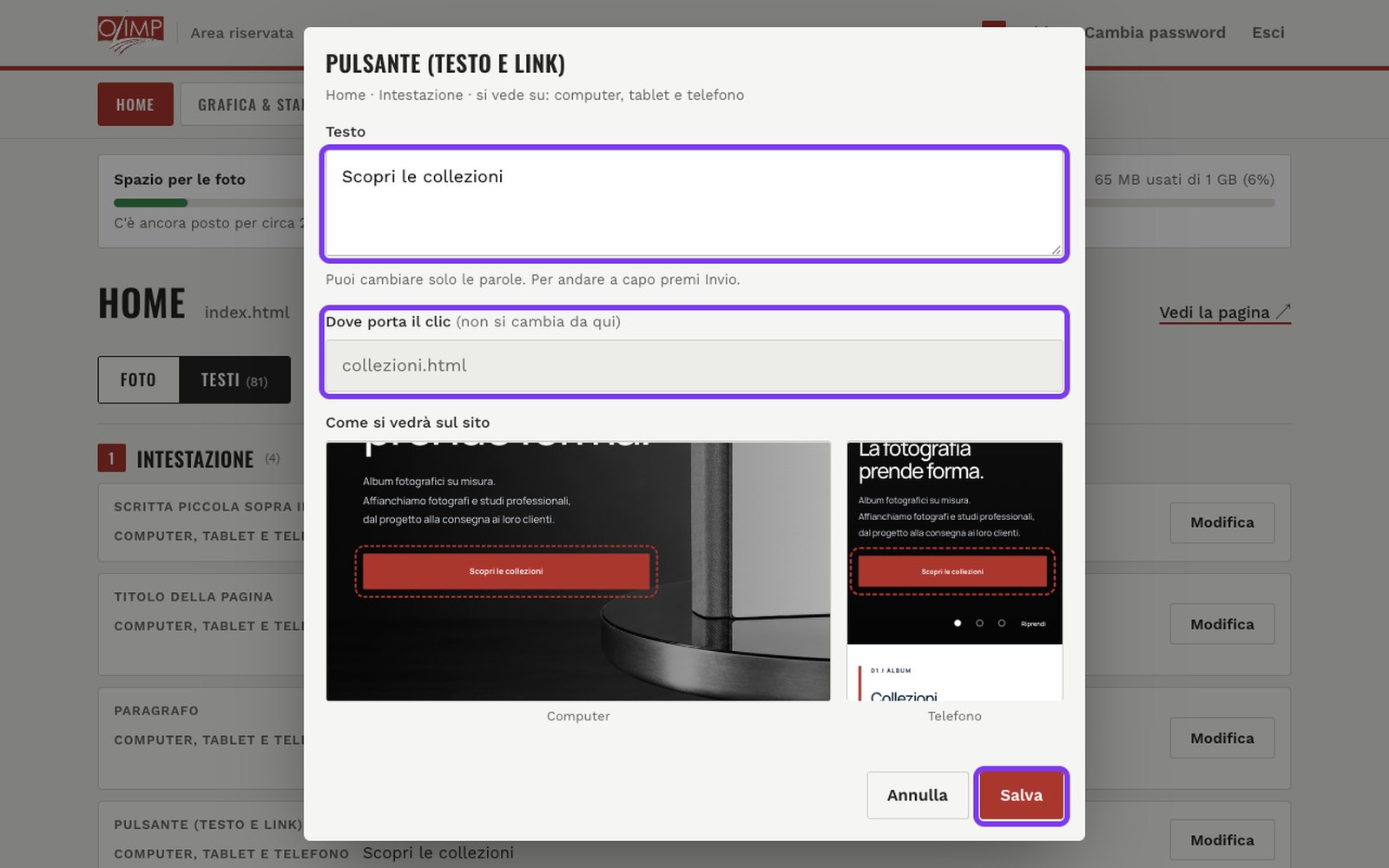
Testi accanto alla foto

Puoi cambiare solo le parole. Per andare a capo premi Invio.

Testo

Puoi cambiare solo le parole. Per andare a capo premi Invio.

Come si vedrà sul sito

Salvataggio in corso…

Cambia password

Dopo il cambio resti dentro su questo dispositivo; sugli altri bisogna entrare di nuovo con la password nuova.

Guida

Aggiungere una foto

1

In alto scegli la pagina del sito da modificare, per esempio Collezioni, poi Matrimoniali, poi Fashion.

Il menu delle pagine in alto con Collezioni, Matrimoniali e Fashion evidenziati
2

Clicca la casella grigia con il +, in fondo alle foto della galleria (per esempio Gli album della linea). Si apre la finestra per scegliere il file: scegli la foto e clicca Apri.

La casella con il + in fondo alla galleria
3

L'anteprima è la foto esattamente come sul sito (quella grande è il computer, sotto, più piccola, il telefono). Trascina la foto in qualsiasi direzione e, se vuoi, ingrandiscila con la barra sotto (o con due dita, o con la rotellina del mouse) per scegliere la parte che si vede: si salva così. Se la foto non ha la misura giusta, sotto scegli come salvarla: Adatta in automatico (consigliato: diventa della misura giusta, con la parte che hai scelto) oppure Usa la mia foto così com'è (se l'hai già preparata tu: resta con i suoi pixel). Poi scrivi il titolo (il nome del modello, che compare sotto la foto) e clicca Aggiungi. Se hai sbagliato foto, clicca Cambia foto.

La finestra per aggiungere una foto: la foto da trascinare, la scelta della misura, il titolo scritto e Aggiungi
4

La foto nuova lampeggia in rosso. Se vuoi spostarla, tieni premuto il clic sulla foto e trascinala nel posto che preferisci; altrimenti resta ultima. Poi clicca Conferma e salva nella barra in basso.

La foto nuova evidenziata e il pulsante Conferma e salva
5

Si apre la finestra del salvataggio: aspetta che la barra arrivi in fondo e clicca OK. Il sito si aggiorna da solo entro qualche minuto.

La finestra Salvataggio riuscito correttamente con il pulsante OK

Riordinare le foto

1

Clicca la foto da spostare: si accende in rosso e le altre diventano più chiare.

Una foto selezionata in arancio, le altre più chiare
2

Tieni premuto il clic sulla foto e trascinala dove vuoi, dentro la stessa galleria. Il numero in alto a sinistra indica il posto. Poi clicca Conferma.

La foto spostata al posto 1 e il pulsante Conferma

Hai cambiato idea? Clicca Annulla e la foto torna dov'era, senza salvare nulla. Finché non scegli Conferma o Annulla il resto della pagina è bloccato: se clicchi altrove, la barra in basso lampeggia per ricordartelo.

Modificare o rinominare una foto

1

Clicca la foto, poi clicca Modifica o elimina nella barra in basso.

La barra in basso con il pulsante Modifica o elimina
2

Correggi il titolo e clicca Salva. Puoi anche trascinare e ingrandire la foto nell'anteprima per cambiare la parte che si vede, oppure metterne un'altra con Cambia foto.

La finestra di modifica con il titolo cambiato e il pulsante Salva

Eliminare una foto

1

Clicca la foto, poi clicca Modifica o elimina nella barra in basso (come per rinominare).

2

Clicca Elimina in basso a sinistra nella finestra. Il pulsante diventa rosso con scritto Sì, elimina: cliccalo di nuovo per confermare.

Il pulsante rosso Sì, elimina

L'eliminazione è definitiva: la foto sparisce dal sito. Se non clicchi «Sì, elimina» non succede nulla.

Cambiare le foto fisse

1

Le altre foto delle pagine (la foto principale accanto al testo, i riquadri delle linee e dei prodotti, le strisce delle collezioni) hanno un posto fisso: clicca Cambia foto accanto a quella da cambiare.

Una foto fissa con il pulsante Cambia foto
2

Nella finestra vedi la foto come sul sito (computer e telefono): puoi trascinarla e ingrandirla per cambiare la parte che si vede, oppure clicca Cambia foto e scegli quella nuova (se non ha la misura giusta, scegli Adatta in automatico oppure Usa la mia foto così com'è). Scrivi in breve cosa si vede (serve a Google). Più sotto, in Testi accanto alla foto, puoi cambiare anche i testi che stanno vicino a quella foto nella pagina (titolo, descrizione…). Poi clicca Salva.

La finestra per cambiare una foto: la foto da trascinare con Cambia foto e i testi accanto alla foto

Ogni pagina è indipendente: una foto cambiata in una pagina resta uguale in tutte le altre (per esempio la striscia «Album eventi» della Home e quella di Collezioni si cambiano separatamente).

Foto: formati e misure

Ogni volta che aggiungi o cambi una foto, nella finestra trovi la forma e la misura esatte per quel posto, e l'anteprima mostra la foto esattamente come sul sito, con la stessa forma e lo stesso taglio: quella grande è il computer (per le strisce della Home, con il mouse sopra), sotto, più piccole, il telefono e, se cambia, il computer senza mouse sopra. Nella foto grande puoi trascinare la foto in tutte le direzioni e ingrandirla (barra − / + sotto, due dita o rotellina) per scegliere la parte che si vede: si salva esattamente così. Se la foto è piccola o ha una forma diversa compare un avviso giallo: puoi salvarla lo stesso, ma è meglio sceglierne una adatta.

  • Formato: JPG/JPEG o PNG. Altri formati (per esempio HEIC dell'iPhone, WebP, GIF) non si caricano: salvali prima come JPG/JPEG.
  • Peso massimo: 30 MB per foto. L'area riservata toglie sempre i dati nascosti (anche la posizione GPS).
  • Misura: quella esatta del posto, scritta nella finestra e nella tabella qui sotto. Se la foto ha un'altra misura, nella finestra scegli come salvarla: Adatta in automatico (già scelto) la ritaglia alla forma del posto, con la parte che scegli nell'anteprima, e la porta esattamente alla misura giusta, rimpicciolendola o ingrandendola; Usa la mia foto così com'è la salva con i suoi pixel, senza tagli né ridimensionamenti, per le foto che hai già preparato da te. Se la foto ha un'altra forma, è più piccola o molto più grande compare un avviso giallo; sotto i 500 pixel non si carica.
  • Video: il sito non ha spazi per i video, quindi qui non si caricano.
  • Spazio: in cima a ogni pagina dell'area riservata il riquadro Spazio per le foto mostra quanto è pieno lo spazio del sito (1 GB in tutto) e per quante foto c'è ancora posto. Si aggiorna dopo ogni salvataggio. Quando la barra diventa gialla (80%) o rossa (95%) avvisa chi cura il sito.
DoveFormaMisura esatta (pixel)
Gallerie delle linee e dei modelli, prodotti, custodie, accessori, foto principale di Sposi, Fotolibro, Tradizionale, Studio e Custodieorizzontale 4:31600 × 1200
Foto principale delle linee e degli album (Fashion, Deluxe, Comunione, Eventi…), riquadri del Menuorizzontale 5:41600 × 1280
Servizi (Sposi e Fotografi)quadrata1600 × 1600
Foto principale di Sezione fotografiverticale 2:31067 × 1600
Strisce delle collezioni (Home e Collezioni)orizzontale 4:3, parte importante al centro1600 × 1200
Home: Grafica & Stampa e Chi siamo; foto principale di Grafica & Stampaorizzontale 16:9, parte importante al centro1600 × 900
Grafica & Stampa: le fasi del lavoroorizzontale larga1600 × 840

In generale: in alto c'è il menu delle pagine, ordinato come quello del sito: Home, Grafica & Stampa, Servizi, Prodotti e Collezioni (in fondo c'è anche Menu, per le foto e le scritte dei menu del sito); scegliendo una voce con la freccetta compaiono sotto le sue pagine. In ogni pagina scegli se cambiare le Foto o i Testi. Le modifiche valgono solo per la pagina in cui le fai (tranne quelle di Menu, che valgono per tutte) e si vedono online entro qualche minuto dal salvataggio. Questa guida si riapre quando vuoi dal pulsante Guida in alto. Clicca una schermata per ingrandirla. Dal telefono funziona allo stesso modo: al posto del clic si tocca con il dito.